ماذا تعرف عن البيج رانك Page Rank ؟


البيج رانك

ماهو البيج رانك ؟

عند ترجمة البيج رانك Page Rank للغة العربية تعني ” رتبة الصفحة ” ، وهو مدى تقييم صفحات موقعك لدى محرك البحث قوقل ، وكلما كانت رتبة صفحات موقعك أفضل كلما كانت نتائج البحث عن موقعك في النتائج الأولى في محرك بحث قوقل ، وهنا تكمن أهمية البيج رانك Page Rank لأي موقع.

كيفية حساب البيج رانك عند قوقل ؟

يعتمد قوقل في حسابه على عمليات معقدة خاصة به ، ويتم تقسيم البيج رانك Page Rank إلى 10 رتب ، من 0 إلى 10 حيث أن الصفحة التي رتبها 10 تكون الأعلى والأفضل تقييماً لدى قوقل .

مثال

نفرض أن لدينا موضوع نود البحث عنه في محرك بحث قوقل وهو ” طريقة بناء المواقع ” ، عند إدخال ذلك العنوان والضغط على ” بحث ” ستظهر الكثير من النتائج وأحياناً تجد نفس العنوان في موقعين ، لكن تلاحظ أن الموقع الأول في الصفحة الأولى ، والموقع الثاني في الصفحة الثالثة !

لماذا ظهر أحد المواقع في الصفحة الأولى والآخر في الصفحة الثالثة مع أن الموضوع هو نفسه ؟!

تفسير ذلك هو أن الموقع الموجود بالصفحة الأولى له بيج رانك عالي ، والموقع الموجود بالصفحة الثالثة له بيج رانك منخفض ، وبذلك البيج رانكpage rank يؤثر على عدد الزيارات لموقعك من محرك البحث.

كيفية معرفة البيج رانك page rank لموقعك ؟

يمكنك معرفة ذلك من الدخول على الرابط التالي :
[ check pagerank ]
أدخل عنوان أي موقع في المكان المخصص ، ثم اضغط Check PR

كيفية زيادة البيج رانك لموقعك ؟

يعتمد ذلك على كمية الروابط المؤدية لموقعك من المواقع الأخرى ، فمثلاً إذا قمت بكتابة مقالة في أي منتدى وكان من ضمن هذه المقالة بعض الصور أو الروابط التي تؤدي لدخول موقعك ، فذلك مفيد لموقعك ، ويمكنك ايضاً وضع رابط موقعك في أحد المواقع التي يكون لها بيج رانك page rank عالي ، أيضاً نشر موقعك في أدلة المواقع المشهورة ، كل ذلك يعود على موقعك بالنفع.
للتوسع في هذا الموضوع بتفاصيل أعمق ، أنصح بزيارة هذا الموضوع من منتديات سوالف سوفت :
[ موقعك و جوجل و الـ PageRank - دراسة مفصلة ]
وائل الغامدي


المصدر:
www.waael.com
إقرأ المزيد Résuméabuiyad

ماذا تعرف عن الآي بي IP ؟

ماهو الآي بي IP ؟

عنوان الآي بي IP هو عبارة رقم وهو يمثل عنوان جهازك على الإنترنت ، مثل رقم هاتفك الذي عن طريقه يستيطع الناس الاتصال بك ، ويتغير هذا الرقم في كل مرة تتصل بالإنترنت ، وهو مكون من 4 خانات من الأرقام وكل خانة بها 3 أرقام بحيث لا تزيد عن العدد 255 ، وهو اختصار Internet Protocol ولا غنى عنه في تنظيم الاتصال بين أجهزة الكمبيوتر على أي شبكة سواء كانت الإنترنت أو الشبكات الداخلية .

أمثلة

86.51.36.41
216.72.43.255
62.0.150.1
كل رقم من الأرقام بالأعلى هو عنوان لجهاز كمبيوتر على الإنترنت ، وكما نلاحظ هو مكون من 4 خانات لكل خانة 3 ارقام بحيث لاتزيد عن الرقم 255 .
من خلال رقم الآي بي يمكن استخلاص بعض المعلومات عن الجهاز الذي يحمل هذا العنوان ، لنأخذ مثلاً هذا العنوان 86.51.36.41 :

  • 86 يدل على بلد الجهاز
  • 51 يدل على الجهة المسؤولة عن الإنترنت في هذا البلد
  • 36 يدل على شركة الإنترنت
  • 41 يدل على رقم المشترك لدى الشركة

كيف تحصل على رقم الآي بي IP الخاص بك ؟

يمكنك معرفة رقم الآي بي IP الخاص بك بطرق كثيرة منها :
توجه إلى هذا الموقع WhatismyIPAddress.com بمجرد فتحه سوف يخبرك برقم الآي بي الخاص بك والبلد والمدينة مع خريطة يوضح فيها موقع اتصالك بالإنترنت ، واحرص على عدم إعطاء عنوانك لأي شخص لتحافظ على أمن جهازك.
اتمنى أن يكون هذا الدرس مختصر ومفيد.

وائل الغامدي

المصدر:
www.waael.com
إقرأ المزيد Résuméabuiyad

شرح برنامج FileZilla لإدارة ملفات المواقع


سنتكلم اليوم عن برنامج مهم لكل من يملك أو يدير موقع على شبكة الإنترنت ، فاي شخص له موقع أو له علاقة بإدارة المواقع يحتاج لبرنامج لإدارة ملفات الموقع ليقوم برفع ملفات جديدة أو ترتيب ملفاته ضمن مجلدات أو غير ذلك من المهام.
البرنامج هو FileZilla وهو برنامج يحوي الكثير من المميزات منها صغر حجمة وسهولة استخدامه ودعمه للاتصال الآمن SSL وغيرها من المميزات ، ويمكن ذكر اهم المميزات على شكل نقاط كالتالي :

  • مجاني.
  • متوفر بعدة لغات بما فيها العربية .
  • سهولة الإستخدام.
  • يدعم السحب والإفلات للملفات.
  • مواصلة التحميل download والرفع upload حتى بعد انقطاع الاتصال بالإنترنت.
  • السرعة الكبيرة في النقل بالنسبة لبقية برامج الـ FTP.
  • يعمل على مختلف أنظمة التشغيل بما فيها لينكس.
  • يدعم كل من البروتوكولات التالية ( FTP ، FTPS ، SFTP ، FTPES ).

تحميل وتركيب البرنامج :

ساقوم بشرح البرنامج الآن وأول خطوة هي تحميل البرنامج من موقعه الرسمي بآخر إصدار ، ادخل موقع البرنامج من خلال الرابط التالي :
بعد الدخول على الموقع اختر التالي :
Download FileZilla Client
بعد ذلك تتوجه لاختيار نظام التشغيل الخاص بك ، اضغط على نظامك وعندها تتوجه لتحميل ملف البرنامج على جهازك اضغط على :
Click here to download manually.
بعد تحميل البرنامج نقوم بتركيبه على الجهاز ، قم بالضغط على ايقونة البرنامج وتابع الضغط على زر Next حتى ينتهي من إكمال التركيب ثم اضغط Finish ، بعد ذلك سيفتح لك البرنامج تلقائياً وستشاهد الواجهة كما بالصورة التالية :
filezilla_1

الدخول لملفات موقعك من خلال البرنامج :

الآن توجه لقائمة File واختر منها Site Manager ، ستفتح لك نافذة خاصة بإدخال معلومات الموقع المراد الاتصال به وإدارة ملفاته كما بالصورة التالية :
filezilla_2
الآن من خلال الترقيم الموجود بالصورة السابقة يمكن شرح خطوات عمل الاتصال بأي موقع وإدارة ملفاته :
  1. إنشاء حساب لموقع جديد .
  2. أدخل هنا عنوان الموقع بدون www ( مثال : waael.com ) .
  3. اختر نوعية الدخول ( الأفضل والأسرع Normal ) .
  4. أكتب هنا اسم المستخدم للموقع.
  5. أكتب هنا كلمة المرور للموقع .
  6. أضغط conect لبدء عملية الاتصال.
عندها ستختفي هذه النافذة وتبقى النافذة الرئيسية للبرنامج وستشاهد ملفات الموقع كما بالصورة التالية :
filezilla_3
الآن سأقوم بالتعليق على النوافذ الموجودة في واجهة الموقع على حسب الترقيم الموجود بالصورة السابقة :
  1. هنا يتم التعرف على حالة الاتصال وتوضيح لأي مشكلة في الاتصال بالسيرفر.
  2. هنا يتم تصفح مجلدات جهاز الكمبيوتر الخاص بك .
  3. هنا يتم تصفح الملفات على جهاز الكمبيوتر الخاص بك.
  4. هنا تشاهد وتتنقل بين مجلدات الموقع على السيرفر.
  5. هنا تظهر ملفات موقعك.
  6. هنا يمكنك متابعة عمليات الرفع Upload والتحميل Download من وإلى الموقع.
الآن يمكنك التحميل من الموقع أو الرفع إليه بكل سهولة عن طريق السحب والإفلات للملفات والمجلدات ، ولقطع الاتصال يمكنك ذلك باختيار الأيقونة التاسعة من شريط الأيقونات بالأعلى والمسماه بـ Disconnects from the currently visible server ، كما يمكنك اختيار أي حساب والاتصال به بشكل سريع من خلال السهم الموجود بالأيقونة الأولى ، حيث تظهر لك قائمة منسدلة تحتوي على جميع حساباتك.

تصدير واستيراد حساباتك على البرنامج :

في حال أصبح عندك أكثر من حساب لموقع محفوظة داخل البرنامج ورغبت بنقل عملك على جهاز آخر يمكنك تصديرها لملف xml واستيرادها للبرنامج على أي جهاز آخر ! ، بهذه الطريقة يمكنك الدخول على نفس حساباتك من خلال البرنامج على أي جهاز.
لتصدير حساباتك اتبع الخطوات التالية :
  1. أذهب لقائمة File >Export .
  2. ستظهر لك نافذة صغيرة ، ضع علامة صح على أول خيار Export Site Manager Entries ثم أضغط OK.
  3. ستظهر نافذة لتحديد مكان حفظ الملف ويمكنك تغيير اسمه كما تحب .
ولاستيراد حساباتك من أي ملف محفوظ اختر File > Import ثم حدد الملف وأضغط Open.
إلى هنا ينتهي شرح البرنامج بشكل مبسط وسريع ..


المصدر:
www.waael.com
إقرأ المزيد Résuméabuiyad

كيفية انشاء صفحة على الفيس بوك


اهلا بكم في شرح لعملية انشاء صفحة عامة على الفيس بوك
اولا نذهب الى هذا الموقع
http://www.facebook.com/pages/

 قم بالضغط على انشاء صفحة
 الذهاب الى موقع ان شاء الصفحات


 تم ستجد هذه الصفحة التي فيها تقوم بتحديد الغرض و نوعية الصفحة فلو كانت صفحة اجتماعية يتم اختيار الاجتماعية و اذا كانت رسمية او خاصة بالعمل يتم اختيار الصفحة الرسمية
ملاحظة:انا عن نفسي افضل الصفحة الرسمية لما فيها من ميزة الصفحة الخاصة بترحيب المعجبين الجدد

 اختيار نوع الصفحة


قم بتعديل الباينات و رفع الصورة الخاصة بالصفحة و قم بنشر منشور في صفحتك لتبين الغرض من الصفحة
و بعد الانتهاء من التعديلات قم باستدعاء اصدقائك لكي يصبحو معجبين بصفحتك
إقرأ المزيد Résuméabuiyad

الدرس الرابع عشر: النصائح الأخيرة

الدرس الخامس عشر: النصائح الأخيرة

تهانينا! لقد وصلت إلى الدرس الأخير

أنا أعلم كل شيء الآن؟

تعلمت الكثير الآن وأنت قادر على إنشاء موقعك الشخصي! لكن ما تعلمته في هذا الدرس هو الأساسيات وهناك المزيد يمكنك تعلمه وإتقانه، وأنت تملك الأساس الذي يمكن أن تبني عليه.
في الدرس الأخير ستحصل على بعض النصائح:
  • أولاً، من الأفضل أن تعتني بنظام وهيكلية صفحاتك، بكتابة صفحات مرتبة فأنت لا تعرض للآخرين احترافك في HTML بل أيضاً تبسط عملية إدارة الصفحات على نفسك.
  • التزام بالمعايير القياسية وقم بتصحيح الأخطاء في صفحاتك، لا يمكننا التأكيد بشكل كافي على هذه النقطة، دائماً أكتب صفحات نظيفة باستخدام XHTML استخدم تعريف الصفحة DTD وقم بتصحيح الأخطاء من خلال خدمة validator.w3c.org.
  • ضع محتويات في صفحات موقعك، تذكر أن HTML هي مجرد أداة تسمح لك بعرض المعلومات على الإنترنت، لذلك كن حريصاً على أن تحوي الصفحات محتويات مفيدة، الصفحات الجميلة قد تظهر بشكل جيد، لكن معظم الناس يستخدمون الإنترنت بحثاً عن المعلومات.ئ
  • تجنب المبالغة في وضع محتويات كثيرة في صفحات موقعك مثل الصور الثقيلة وأشياء أخرى تجدها على الشبكة، هذا يبطأ ظهور الصفحة وقد تكون الصفحة محيرة للزوار، الصفحات التي تحتاج إلى أكثر من 20 ثانية لظهورها يمكنها أن تفقد 50% من الزوار.
  • تذكر أن تضيف موقعك لمحركات البحث وأدلة المواقع حتى يستطيع الناس الوصول لها، في الصفحة الرئيسية لجميع محركات البحث يمكنك أن تجد رابطاً لإضافة المواقع الجديدة، أهم محركات البحث هو Google، لكن هناك غيره مثل DMOZ وYahoo وAltaVista وAlltheWeb وLycos.
  • في هذا الدرس تعلمت استخدام برنامج المفكرة "Notepad" وهو برنامج بسيط وسهل الاستخدام، لكن من الأفضل أن تبحث عن محرر نصي متقدم يحوي خصائص أكثر، يمكنك أن تجد ملخصات وعروض للكثير من المحررات النصية في موقع Download.com.

كيف أتعلم المزيد؟

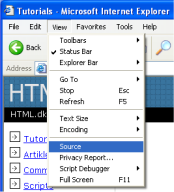
أولاً، من المهم أن تستمر في العمل والتجاري على ما تعلمته في هذا الدرس، قم بدراسة مواقع أخرى وإذا أردت أن تعرف كيف قاموا بإنشاء الصفحات قم بالضغط على قائمة "View" في القائمة الرئيسية ثم اختر "Source".
View source إبحث في النت عن مقالات حول HTML، هناك الكثير من المواقع التي تقدم دروساً رائعة عن HTTML.
اقرأ واطرح الأسئلة في المنتديات، هناك تلتقي بالخبراء وتتعلم منهم الكثير.
أخيراً ما تبقى هو أن نتمنى لك ساعات ممتعة مع HTML.

المصدر:
http://ar.html.net
إقرأ المزيد Résuméabuiyad

الدرس الثالث عشر: المعايير القياسية

الدرس الثالث عشر: المعايير القياسية

في هذا الدرس سندرس المزيد من الجانب النظري من HTML.

ما الذي يمكن معرفته أيضاً عن HTML؟

يمكنها أن تكتب بطرق مختلفة، والمتصفحات يمكنها أن تقرأ HTML بطرق مختلفة، يمكن أن تقول بأن HTML لها عدة لهجات، هذا هو سبب ظهور بعض المواقع بشكل مختلف في متصفحات مختلفة.
هناك محاولات عديدة لإنشاء معيار قياسي موحد للغة HTML من خلال منظمة World Wide Web Consortium (W3C) التي أنشأها تيم برنرز لي - نعم! الرجل الرائع الذي اخترع HTML - لكن هذا يحتاج إلى وقت طويل صعب.
في الماضي - عندما كانت المتصفحات برامج تدفع بعض المال لشراءها - كان نيتسكيب هو المتصفح المسيطر، في ذلك الوقت كانت نسخة HTML المدعومة هي 2.0 والتي أعطيت لاحقاً رقم 3.2، لكن نيتسكيب والتي تملك أكثر من 90% من حصة سوق المتصفحات لم تهتم كثيراً بدعم المعايير، بل على العكس قامت بإنشاء عناصر خاصة لا تدعمها المتصفحات الأخرى.
لسنوات عدة مايكروسوفت تجاهلت الإنترنت تماماً، لكن بعد ذلك دخلوا في المنافسة مع نيتسكيب وأعلنوا عن متصفحهم الخاص، النسخة الأولى من متصفح مايكروسوفت وهو إنترنت إكسبلورر لم يكن يقدم دعماً أفضل لمعايير HTML من نيتسكيب، لكن مايكروسوفت قامت بتقديم متصفحها مجاناً وأصبح إكسبلورر لاحقاً المتصفح الأكثر شهرة وانتشاراً.
بدأ من النسخة الرابعة والخامسة من متصفح إكسبلورر ركزت مايكروسوفت على دعم المزيد من معايير HTML التي صممتها منظمة W3C، نيتسكيب لم تتمكن من تطوير نسخة جديدة من متصفحها وأكملت نشر نسخة قديمة هي النسخة الرابعة.
البقية معروفة، اليوم معايير HTML وصلت إلى الرقم 4.01 وXHTML، الآن إكسبلورر هو المسيطر على سوق متصفحات الويب بنسبة تزيد عن 90% ويدعم عناصر HTML لا يدعمها أي متصفح آخر لكنه أيضاً يقدم دعماً للمعايير القياسية، كذلك تفعل المتصفحات الأخرى مثل Mozilla وOpera ونيتسكيب.
لذلك، إذا كتبت HTML متبعاً المعايير القياسية سيظهر موقعك على كل المتصفحات - الآن وفي المستقبل ولأنك محظوظ فقد تعلمت في هذا الدرس الطريقة الجديدة الأكثر دقة لكتابة HTML وهي تسمى XHTML..

كيف أعرف أي نسخة أستخدم؟

مع وجود نسخ مختلفة من HTML، فأنت تحتاج إلى أن تخبر المتصفح عن نوع HTML الذي تستخدمه، في حالتنا نحن نستخدم XHTML، ولكي نخبر المتصفح علينا أن نستخدم ما يسمى "Document Type Declaration"، أو نوع الوثيقة، وهذا يكتب دائماً في أول سطر من الصفحة:
مثال 1:
====

 <!DOCTYPE html PUBLIC "-//W3C//DTD XHTML 1.0 Strict//EN" 
  "http://www.w3.org/TR/xhtml1/DTD/xhtml1-strict.dtd">

 <html xmlns="http://www.w3.org/1999/xhtml" lang="en">

 <head>
 <title>Title</title>
 </head>

 <body>
 <p>text text</p>
 </body>

 </html>
 
 
إلى جانب تعريف الصفحة - السطر الأول في المثال أعلاه - فأن تحتاج أيضاً إلى إخبار المتصفح بأنك تريد كتابة XHTML، لذلك فأنت بحاجة إلى إضافة المزيد من المعلومات لوسم html، باستخدام الخاصية xmlns وlang.
xmlns هي اختصار "XML-Name-Space" ويجب دائماً أن تحوي هذه القيمة: http://www.w3.org/1999/xhtml، هذا كل ما تحتاج لمعرفته، لكن إن كنت تتوق لمعرفة المزيد من يمكنك أن تقرأ حول هذا الموضوع في موقع W3C.
في خاصية lang أنت توضح أي لغة كتبت بها الوثيقة، لهذا المعايير ISO 639 تستخدم، وهي قائمة برموز كل اللغات في العالم، في المثال أعلاه استخدامنا اللغة الإنجليزية "en".
باستخدام تعريف الصفحة "DTD" يمكن للمتصفح أن يعرف بالضبط كيف يقرأ صفحتك ويعرض ما كتبته، لذلك استخدم المثال أعلاه كقالب لكل صفحات HTML التي ستكتبها في المستقبل.
تعريف الصفحة أيضاً مهم إذا أردت أن تتأكد من أن صفحتك خالية من الأخطاء

تصحيح الأخطاء؟ لماذا علي فعل ذلك؟

قم بإدخال تعريف الصفحة إلى صفحات موقعك دائماً ويمكنك أن تتأكد من أن صفحاتك خالية من الأخطاء باستخدام خدمة W3C's validator المجانية.
لاختبار موقعك، ضع صفحتك على الإنترنت، الآن توجه إلى validator.w3.org واكتب عنوان الصفحة "URL" وقم باختبارها، إذا كانت صفحتك خالية من الأخطاء سترى رسالة تهنئة بذلك! وإلا ستجد تقريراً بالأخطاء يخبرك بالضبط عن ماذا وأين قمت بكتابة أمر بشكل خاطئ، قم بعمل بعض الأخطاء قاصداً لترى كيف تعمل هذه الخدمة.
مدقق الأخطاء ليس مفيداً فقط لكشف الأخطاء، بعض المتصفحات ستحاول أن تصحح أخطاء HTML في الصفحات بعرضها مع تخمين ما كان يريد مصمم الصفحة فعله، مع مثل هذه المتصفحات يمكن ألا ترى الخطأ أبداً، على كل حال، المتصفحات الأخرى تعمل بطريقة مختلفة وقد لا تعرض الصفحة بأي شكل، لذلك مصحح الأخطاء يخبرك عن أخطاء قد لا تعلم بوجودها.
قم بالتأكد من خلو صفحاتك من الأخطاء واحرص على أن تظهر بشكل صحيح دائماً.


المصدر:
http://ar.html.net
إقرأ المزيد Résuméabuiyad

الدرس الثاني عشر: رفع الصفحات إلى الشبكة

الدرس الثالث عشر: رفع الصفحات إلى الشبكة

حتى الآن أنت الوحيد الذي تستطيع أن ترى صفحاتك، حان الوقت لكي يرى بقية العالم ما قمت بإنجازه.

هل العالم مستعد لهذا؟

العالم مستعد كما ستكون أنت مستعداً، لكي تضع صفحتك على الإنترنت فأنت بحاجة إلى مساحة في مزود موقع وبرنامج مجاني لنقل الملفات.
إذا كنت تملك اتصالاً بالشبكة فربما تملك مساحة مجانية في مزود لموقعك، مزود الموقع سيكون عنوانه مثلاً http://home.provider.com/~usernumber، لكن ربما تحتاج إلى تفعيله أولاً، إقرأ حول هذا في صفحات موقع مقدم خدمة الإنترنت في بلدك.
هناك خيار آخر هو أن تحصل على مزود يقدم مساحة مجانية على الإنترنت، بنفس الطريقة التي قمت فيها بالحصول على بريد إلكتروني مثل هوتميل، يمكنك أن تسجل لمساحة مجانية على الإنترنت، هناك عدة شركات تقدم خدمات مثل هذه منهم Angelfire (إضغط على "Sign Up" واختر العضوية المجانية) - التسجيل يتطلب فقط بضع دقائق.
لكي تحصل على صلاحية الدخول للمزود، فأنت تحتاج إلى معرفة ما يسمى "Host Name" مثلاً: ftp.anglefire.com وأن تملك اسم مستخدم وكلمة سرية للمستخدم.

هل هذا كل ما أحتاج؟

للدخول إلى مزود ورفع صفحاتك له فأنت تحتاج أيضاً إلى برنامج نقل ملفات، ربما لا تملك واحداً في حاسوبك الآن، لكن لحسن الحظ يمكنك الحصول على واحد مجاناً.
هناك العديد من برامج نقل الملفات، من أفضلها هو FileZilla ولا يكلف شيئاً.، يمكنك إنزال FileZilla من موقع filezilla.sourceforge.net أوإضغط  هنا.

كيف أقوم برفع الصفحات؟

في الأسفل ستجد شرحاً لكيفية نقل صفحاتك إلى حساب مجاني في Anglefire باستخدام FileZilla، لكن الطريقة نفسها لا تتغير كثيراً لكل مقدمي خدمة استضافة المواقع وبرامج نقل الملفت.
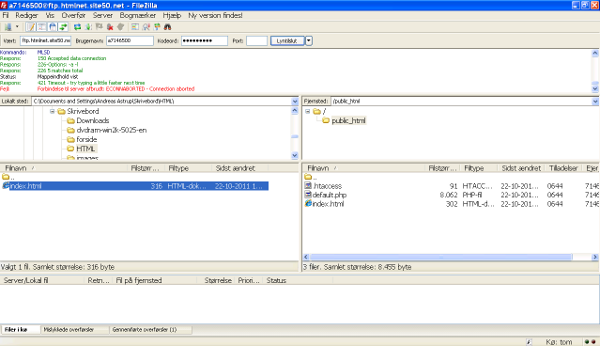
قم بتشغيل برنامج نفل الملفات وأنت متصل بالشبكة، أدخل معلومة "host name" مثال: ftp.anglefire.com تحت خانة "Address"، ثم اسم المستخدم وكلمة السر ثم إضغط على Connect، يجب أن يكون لديك الآن اتصال بالمزود، في الجهة اليسرى من البرنامج يمكنك أن ترى محتويات حاسوبك "Local site" والجهة الأخرى سترى فيها محتويات المزود "Remote Site":
FileZilla إبحث عن ملفات HTML والصور التي قمت بإنشاءها في حاسوبك وانقلها إلى المزود بالنقر عليها مرتين، سيقوم البرنامج بنقل الملفات بين حاسوبك والمزود، وسيتمكن العالم من رؤية ما قمت بإنشاءه، مثال: عنوان صفحة موقعك قد تكون بهذا الشكل http://www.angelfire.com/folk/htmlnet/page1.htm>
قم بتسمية إحدى الصفحات "index.htm" أو "index.html" وستصبح تلقائياً صفحة البداية الرئيسية في موقعك، إذا كتبت http://www.angelfire.com/folk/htmlnet بدون اسم الملف فالمتصفح في الحقيقة سيعرض http://www.angelfire.com/folk/htmlnet/index.htm.
لاحقاً، من الأفضل أن تشتري عنواناً خاصاً بك (www.your-name.com) وتجنب العناوين الطويلة والمعقدة التي تستخدمها خدمات الاستضافة المجانية، يمكنك أن تشتري عناوين المواقع من خدمات كثيرة مثل Speednames أو NetworkSolutions.


المصدر:
http://ar.html.net
إقرأ المزيد Résuméabuiyad